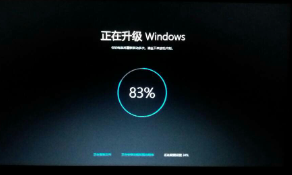
新买的电脑是win10系统,有些朋友可能第一时间开机后就是设置漂亮的壁纸、漂亮的输入法等,有些小伙伴可能是第一时间安装必备的软件,对电脑一通设置,其中就包括关闭win10系统的自动更新功能,因为系统升级实在是太烦人了,一直升级造成的后果可能是电脑卡顿。

有的小伙伴明明把系统自动更新关闭了,不知为何还是自动更新了,今天小编和大家分享下如何关闭win10的自动更新功能。
方法一:
1. 点击Windows徽标键+R键,打开运行窗口。
2. 在窗口中输入“gpedit.msc”,按下回车键,打开组策略编辑器。
3. 在组策略编辑器中,依次展开计算机配置、管理模板和Windows组件菜单选项。
4. 在Windows组件菜单选项卡下,找到并点击“Windows更新”子菜单。
5. 在右侧的配置选项中找到“配置自动更新”的设置。
6. 双击该设置,在弹出的页面中选择默认值为“已禁用”,然后点击确定按钮即可成功关闭Windows 10系统的自动更新功能。如果想要恢复自动更新功能,则将该设置改为未配置即可。
方法二:
1. 右键点击开始菜单,选择运行(或同时按win + R 键),输入“services.msc”并按下回车(或点击确定)。
2. 找到服务名称为“Windows Update”的服务。
3. 双击打开该服务,在启动类型中选择“禁用”,然后点击确定按钮。
4. 若要恢复自动更新功能,只需将启动类型设置为“自动”即可。
请注意,以上方法适用于Windows 10系统。关闭自动更新功能可以防止系统在用户不注意时进行更新,但需要注意的是,关闭自动更新后需要手动检查和下载最新的Windows 10更新,以确保系统安全和稳定性。