Win10我的电脑图标怎么调出来?

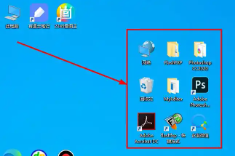
很多小伙伴我的电脑图标并不在桌面上。桌面图标如何调出来?Win10我的电脑图标怎么调出来?可以参考以下步骤。
步骤1:在桌面上空白处点击鼠标右键
首先,您需要在桌面上空白处点击鼠标右键。这将弹出一个菜单,其中包含一些选项。
步骤2:选择“个性化”
在右键菜单中,您需要选择“个性化”选项。这将打开“设置”窗口。
步骤3:选择“主题”
在“设置”窗口中,您需要选择“主题”选项。这将打开与主题相关的设置。
步骤4:选择“桌面图标设置”
在“主题”设置中,您需要找到“桌面图标设置”选项。这将允许您管理桌面上显示的图标。
步骤5:勾选“计算机”
在“桌面图标设置”中,您将看到一些选项,其中包括我的电脑、回收站、网络和控制面板等。如果我的电脑图标未被勾选,您需要勾选它。
步骤6:单击“应用”和“确定”
完成以上步骤后,您需要单击“应用”按钮和“确定”按钮来保存您的更改。这将在您的桌面上显示我的电脑图标。
如果你使用的是Windows 10操作系统,想要恢复到“最后一次正确配置”,可以按照以下步骤进行操作:
1. 首先,在桌面上找到并打开“此电脑”图标。
2. 在弹出的窗口中,找到并点击“左上角的“文件”菜单。
3. 在文件菜单中,选择“退出”。
4. 在弹出的对话框中,选择“确认退出”。
5. 关闭所有打开的窗口和程序。
6. 重新启动电脑。
当重新启动后,“最后一次正确配置”将会被恢复。