「快速解决方法!遇到插入U盘后没有反应的问题该怎么办?」

插入U盘后(U盘插上去后没反应)问题是许多用户都可能遇到的一种情况。当你希望通过U盘传输文件或者备份重要数据时,突然发现电脑系统对于U盘插入没有任何反应,这真的很让人沮丧。别担心,本篇文章将为您提供一些简单而实用的方法,帮助您解决这一问题。
一、检查硬件连接
U盘没有反应的常见原因之一是连接问题。您可以尝试将U盘从当前的USB接口拔出来,然后重新插入到另一个USB接口上。此外,请确保U盘与电脑之间的连接牢固可靠,没有松动或接触不良的情况。如果问题仍然存在,您可以尝试将U盘插入到其他计算机或设备上,以检查U盘本身是否存在故障。
二、检查设备管理器
打开设备管理器是排除U盘问题的另一种有效方法。您可以通过以下步骤打开设备管理器:
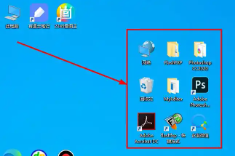
1. 在桌面上单击右键,选择“管理”;
2. 在新打开的“计算机管理”窗口中,找到并点击“设备管理器”。
一旦进入设备管理器,您应该看到一个名为“通用串行总线控制器”的设备类别。展开该选项卡,查找与U盘相关的内容。如果您看到任何带有黄色感叹号或问号的设备图标,并带有“未安装驱动程序”的字样,这意味着您的系统可能需要手动安装驱动程序。在这种情况下,您可以访问U盘官方网站下载并安装相应的驱动程序。
三、检查设备管理器
在某些情况下,您可能需要通过更改Windows注册表来解决U盘无反应的问题。然而,在尝试此方法之前,请确保您有足够的计算机知识,并且不修改其他与U盘无关的注册表项。遵循以下步骤来修改注册表项:
1. 打开“运行”对话框,方法是同时按下Win + R键;
2. 输入“regedit”并点击“确定”按钮;
3. 导航至以下注册表路径:HKEY_LOCAL_MACHINE\SYSTEM\CurrentControlSet\Services\USBSTOR;
4. 右键单击“Start”,然后选择“修改”;
5. 在“数值数据”栏中将数值更改为4,然后点击“确定”。
请注意,修改注册表可能会对系统产生意想不到的影响。如果您不确定如何操作,请寻求专业人士的帮助。
通过以上几种方法,您有很大的几率解决插入U盘后没有反应的问题。但是,如果所有尝试都失败了,您可能需要考虑U盘本身的故障。在这种情况下,我们建议您联系U盘制造商或专业的数据恢复服务提供商,以获取更多帮助。
请务必定期备份重要数据以避免数据丢失。这样,即使您的U盘出现故障,您也可以轻松地恢复数据,并继续您的工作。
希望本文所提供的方法对您解决插入U盘后无反应的问题有所帮助。如果您还有其他问题或疑问,请随时联系我们。祝您使用愉快!