

在日常使用电脑的过程中,你是否遇到过系统卡顿、蓝屏死机,甚至数据无故丢失的情况?除了常见的CPU或显卡过热问题,硬盘温度过高也是导致这些故障的“隐形杀手”。那么,硬盘温度怎么看?多少度才算正常?又该如何有效降温? 本文将为你全面解析硬盘温度监测的实用技巧与科学管理方法,助你延长硬盘寿命,保障数据安全。
为什么需要关注硬盘温度?
硬盘作为存储系统核心,长期在高温环境下运行会带来严重后果:
性能下降:固态硬盘(SSD)在温度超过70°C时可能触发降速保护机制,读写速度明显变慢。
寿命缩短:高温会加速闪存颗粒老化,尤其是QLC颗粒的SSD,寿命损耗更显著。
数据风险:极端高温可能导致数据损坏或丢失,且恢复难度极高。
系统不稳定:机械硬盘(HDD)在高温下可能出现寻道错误,引发系统蓝屏或死机。
因此,定期查看硬盘温度,是维护电脑稳定运行的重要一环。
硬盘温度多少算正常?
不同类型的硬盘,其正常工作温度范围略有差异:
| 硬盘类型 | 正常工作温度 | 理想温度 | 高温警戒线 |
|---|---|---|---|
| 固态硬盘(SSD) | 0°C ~ 70°C | 30°C ~ 40°C | >70°C |
| 机械硬盘(HDD) | 30°C ~ 55°C | 40°C ~ 50°C | >60°C |
✅ 小贴士:
一般建议硬盘温度不超过室温30°C。例如,室温25°C时,硬盘温度控制在55°C以内为佳。
硬盘温度怎么看?4种实用方法推荐
方法一:使用专业硬件检测软件(推荐)
这是最准确、最直观的方式。以下几款工具广受用户好评:
1. CrystalDiskInfo(免费、轻量、专业)
支持S.M.A.R.T.信息读取,可实时监控硬盘健康状态与温度。
界面简洁,支持中文,适合新手和进阶用户。
2. AIDA64(功能全面)
可检测CPU、内存、主板、硬盘等所有硬件温度。
提供详细的传感器数据,适合深度用户。
支持试用,完整版需购买。
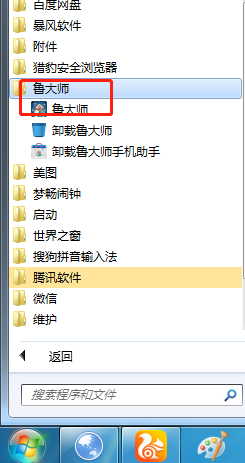
3. 鲁大师(适合小白用户)
操作简单,一键检测硬件温度。
主界面即可查看硬盘温度(如示例图中显示33°C)。
注意:软件广告较多,建议从官网下载纯净版。
📌 操作示例(以鲁大师为例):
下载并安装鲁大师;
打开软件,进入“温度管理”;
查看硬盘实时温度及历史温度曲线。
方法二:BIOS/UEFI中查看
部分主板在开机自检界面(BIOS)中会显示硬盘温度。
开机时按
Del或F2进入BIOS;查找“Hardware Monitor”或“PC Health”选项;
查看“HDD Temperature”或类似字段。
⚠️ 缺点:无法实时监控,仅适合开机时快速检查。
方法三:操作系统命令行工具(Windows/Linux)
Windows:使用 PowerShell 命令
该命令可读取S.M.A.R.T.状态,部分信息包含温度。
Linux:使用 hddtemp 或 smartctl
或
方法四:硬件红外测温仪(专业级)
使用红外热像仪直接测量硬盘外壳温度,精度高,但成本较高,适合企业级维护。
硬盘温度过高怎么办?5大降温妙招
如果你发现硬盘温度长期高于60°C,建议采取以下措施:
1. 改善机箱散热环境
增加机箱风扇,形成良好风道(前进后出);
避免将电脑放置在密闭空间或阳光直射处。
2. 清理灰尘
定期清理硬盘周边、风扇和散热片上的灰尘;
灰尘堆积会严重阻碍散热效率。
3. 加装硬盘散热器
对于M.2 NVMe SSD,建议加装金属散热片或带风扇的散热马甲;
部分主板自带散热鳍片,确保安装到位。
4. 优化使用习惯
避免长时间进行大文件拷贝、视频渲染等高负载操作;
关闭不必要的后台程序,减少硬盘频繁读写。
5. 检查是否中毒或异常进程
某些病毒会持续读写硬盘,导致温度飙升;
打开任务管理器,查看“磁盘”使用率是否异常。
常见问题解答(FAQ)
Q1:固态硬盘比机械硬盘更容易发热吗?
A:是的。尤其是高性能NVMe SSD,在高速读写时发热量较大,但正常情况下仍处于安全范围。
Q2:笔记本硬盘温度普遍偏高,正常吗?
A:笔记本空间紧凑,散热受限,温度略高于台式机属正常现象,建议使用散热支架辅助降温。
Q3:温度偶尔超过70°C,会损坏硬盘吗?
A:短时间超温一般不会立即损坏,但长期处于高温状态会显著缩短寿命,建议尽快排查原因。
掌握“硬盘温度怎么看”不仅是一项基础技能,更是保障数据安全与系统稳定的关键。通过使用 CrystalDiskInfo、AIDA64 或鲁大师 等工具,你可以轻松监控硬盘状态。一旦发现温度异常,及时采取清灰、加装散热、优化使用环境等措施,就能有效延长硬盘使用寿命。
🔔 温馨提示:建议每月进行一次硬件健康检查,防患于未然!



















