

在电脑升级或更换硬盘的过程中,硬盘克隆(Disk Cloning)已成为最高效、最省时的数据迁移方式。无需重装系统、重装软件,只需一次克隆操作,就能将旧硬盘的系统、文件、设置完整复制到新硬盘,真正实现“无缝迁移”。
那么,硬盘克隆怎么操作?有哪些方法?需要注意什么?本文将为你详细解析2025年最实用的硬盘克隆方案,涵盖系统自带工具、第三方软件和硬件设备三种方式,助你轻松完成硬盘升级!
什么是硬盘克隆?克隆 vs 备份,你分得清吗?
硬盘克隆是指将一个硬盘(源盘)上的所有数据——包括操作系统、应用程序、个人文件、分区结构和引导信息——完整复制到另一个硬盘(目标盘)的过程。克隆完成后,新硬盘可以直接替代旧硬盘启动系统,实现“即插即用”。
⚠️ 克隆 ≠ 备份
克隆:生成一个可直接启动的完整副本,适合更换硬盘。
备份:创建一个数据镜像文件,恢复时需额外操作,主要用于数据保护。
硬盘克隆前的准备工作
在开始克隆之前,务必做好以下准备,避免操作失败或数据丢失:
✅ 备份重要数据
虽然克隆过程通常安全,但为防万一(如断电、软件错误),建议提前将重要文件备份到U盘或云盘。✅ 检查新硬盘容量
全盘克隆:目标硬盘容量 ≥ 源硬盘总容量。
分区克隆:目标硬盘只需 ≥ 要复制的分区大小。
✅ 连接新硬盘
台式机:可直接将新硬盘接入SATA接口。
笔记本:使用USB转SATA线或硬盘盒连接新硬盘。
✅ 选择克隆方式
根据需求选择:全盘克隆(整机迁移)或分区克隆(仅复制系统盘或数据盘)。
硬盘克隆的3种方法(详细步骤+图解)
方法一:使用第三方专业软件(推荐新手)
市面上有许多功能强大、操作简单的克隆工具,易我磁盘拷贝工具(EaseUS Disk Copy) 是其中的佼佼者,支持Windows 11/10/8/7系统,操作直观,支持SSD对齐优化。
✅ 操作步骤(以EaseUS Disk Copy为例):
步骤1:下载并安装软件
访问易我科技官网,下载安装「易我磁盘拷贝工具」。
步骤2:选择“磁盘模式”
打开软件,点击【磁盘模式】,选择需要克隆的源硬盘(旧硬盘),点击“下一步”。
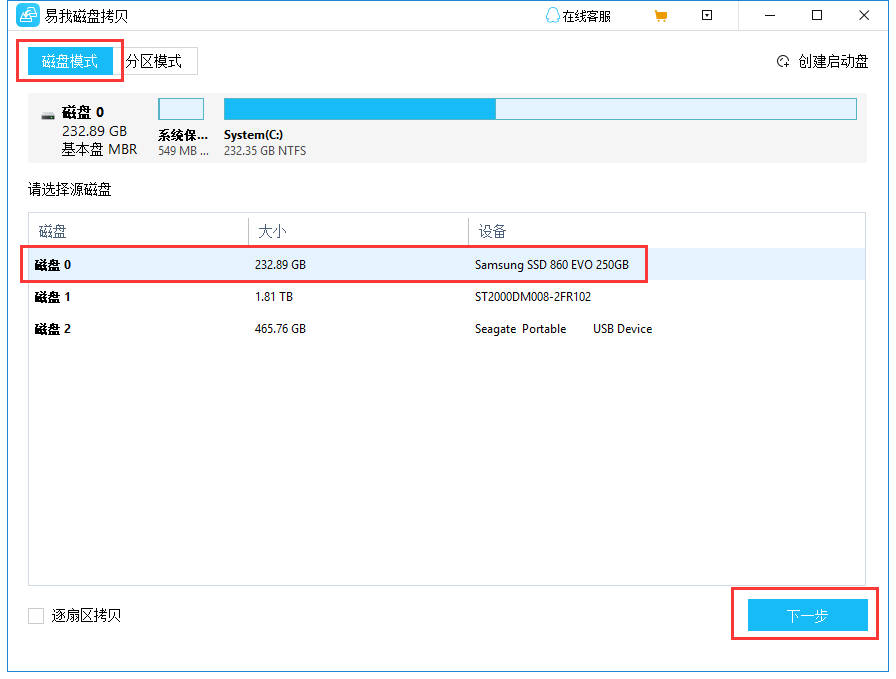
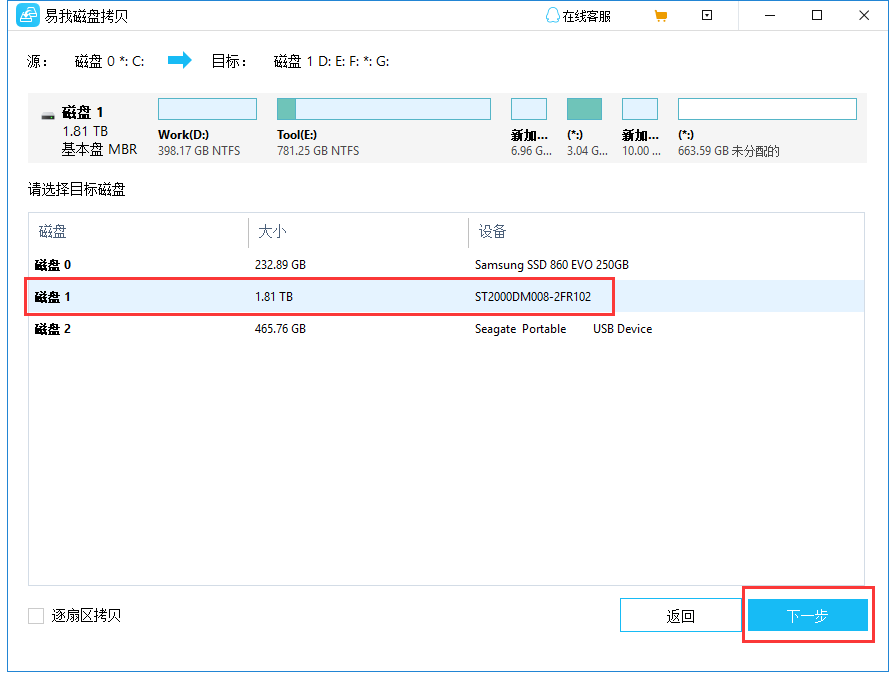
步骤3:选择目标硬盘
选择新硬盘作为目标磁盘,注意:目标盘数据将被清除,请提前备份!
步骤4:调整磁盘布局(可选)
自动适配:推荐SSD用户,自动优化分区对齐。
原样复制:保持与源盘相同布局。
手动编辑:可调整分区大小,充分利用大容量新盘。

步骤5:开始克隆
确认设置无误,点击【执行】,等待克隆完成(时间取决于数据量和硬盘速度)。

✅ 优点:操作简单、支持SSD优化、成功率高
✅ 适用人群:所有用户,尤其是新手
方法二:使用Windows系统自带工具(适合进阶用户)
Windows 7/8/10/11 提供了“创建系统映像”功能,可用于备份和恢复系统盘。
✅ 操作步骤:
打开【控制面板】→【系统和安全】→【备份和还原(Windows 7)】。
点击【创建系统映像】,选择新硬盘作为存储位置。
选择要备份的分区(通常为系统盘C盘),点击“开始备份”。
备份完成后,需通过Windows安装盘或恢复盘进行“系统映像恢复”,将数据还原到新硬盘。
⚠️ 注意:此方法不是“直接克隆”,需额外恢复步骤,且无法克隆非系统分区。
✅ 优点:无需第三方软件,系统原生支持
✅ 缺点:操作复杂,不能直接启动新硬盘
方法三:使用硬件对拷机(适合批量克隆)
如果你有多个硬盘需要克隆,或不想依赖电脑,可以使用硬盘对拷机(Disk Duplicator)。
✅ 操作步骤:
将旧硬盘和新硬盘分别插入对拷机的源盘和目标盘接口。
设置克隆模式(整盘复制或智能复制)。
按下“开始”按钮,机器自动完成克隆。
克隆完成后,将新硬盘装入电脑,进入BIOS设置为第一启动项。
✅ 优点:无需电脑、速度快、支持批量操作
✅ 缺点:设备成本较高,适合企业或IT人员
克隆完成后的重要操作
🔧 检查启动顺序
进入BIOS/UEFI,将新硬盘设置为第一启动设备,确保系统能正常启动。📏 扩展分区(可选)
如果新硬盘更大,克隆后可能有未分配空间。可使用「磁盘管理」或「易我分区大师」扩展C盘,充分利用空间。✅ 验证数据完整性
手动检查系统、程序、文件是否正常,确保克隆成功。
常见问题解答(FAQ)
Q1:克隆后无法开机怎么办?
→ 检查BIOS启动顺序是否正确;确认新硬盘是否为GPT/MBR分区格式匹配原系统。
Q2:能将大硬盘克隆到小硬盘吗?
→ 可以,但小硬盘的可用空间必须大于源盘已用数据,否则无法完成。
Q3:SSD克隆需要4K对齐吗?
→ 是的!使用专业软件(如EaseUS Disk Copy)会自动优化,提升SSD性能和寿命。
Q4:克隆会影响旧硬盘数据吗?
→ 不会。旧硬盘数据保持不变,仅新硬盘数据被覆盖。
哪种方法最适合你?
| 方法 | 适合人群 | 操作难度 | 推荐指数 |
|---|---|---|---|
| 第三方软件(如EaseUS) | 所有用户 | ⭐⭐ | ⭐⭐⭐⭐⭐ |
| 系统自带工具 | 进阶用户 | ⭐⭐⭐⭐ | ⭐⭐⭐ |
| 硬件对拷机 | 企业/IT人员 | ⭐ | ⭐⭐⭐⭐ |
💡 博主建议:对于大多数普通用户,推荐使用EaseUS Disk Copy等专业软件,操作简单、安全高效,是2025年最值得信赖的硬盘克隆方案。



















